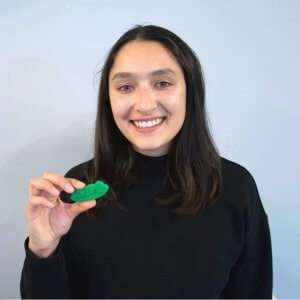
Ihr wollt Musik produzieren und Sounds designen wie die Profis? Die Produzentin und Sängerin Yosa Peit zeigt euch wie ihr mit Makey Makey und der Musiksoftware Ableton einen DIY-Musikcontroller kreiert, mit dem ihr Beats, Melodien oder ganze Tracks machen könnt.
Das benötigst du:
Installiere vorab die kostenlose Testversion von Ableton.
Auf der Lernplattform Learning Music lernst du viele tolle Sound- und Ableton Grundlagen.
Schau dir besonders an wie du Beats machen kannst
Downloadmaterial zum Konzept/Tool:

Die Musikerin Yosa Peit engagiert sich stark an der Schnittstelle Sound- und Technologievermittlung, insbesondere bei Mädchen. Sie leitet das Sound x Tech Edu Format Error Music – don’t delete! in Berlin. 2020 erschien ihr selbstproduziertes Debut Phyton auf Tax Free Records und Termina. 2015 erschien ihr selbstproduziertes Debut Constellation (Slo-Mo-Disco / Krautrock / experimentelle Elektronik). Als Sängerin arbeitete sie mit der Avantgarde-Tech-Künstlerin Holly Herndon an ihrem aktuellen Album ‚Proto‘ zu Künstlicher Intelligenz, das 2019 auf 4AD erschien. Weitere Kollaborationen umfassen Brandt Brauer Frick oder den deutschen Beatmaker Dexter.
Hier geht es zu ihrem Instagram-Kanal: www.instagram.com/yosapeit/
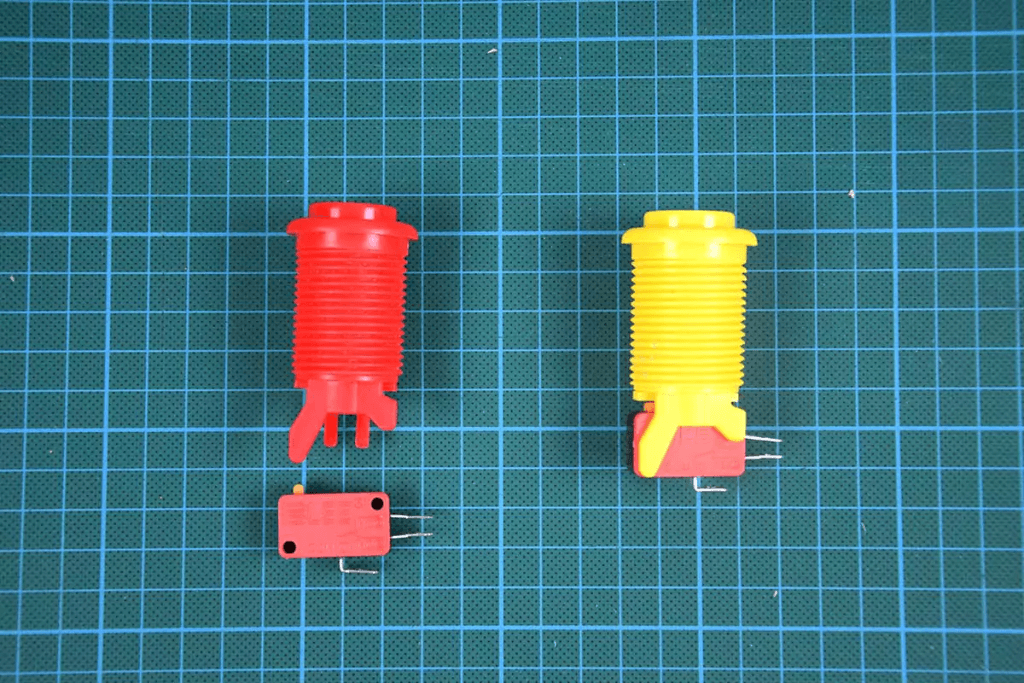
Als erstes steckst du die Arcade Buttons je mit einem Switch zusammen.
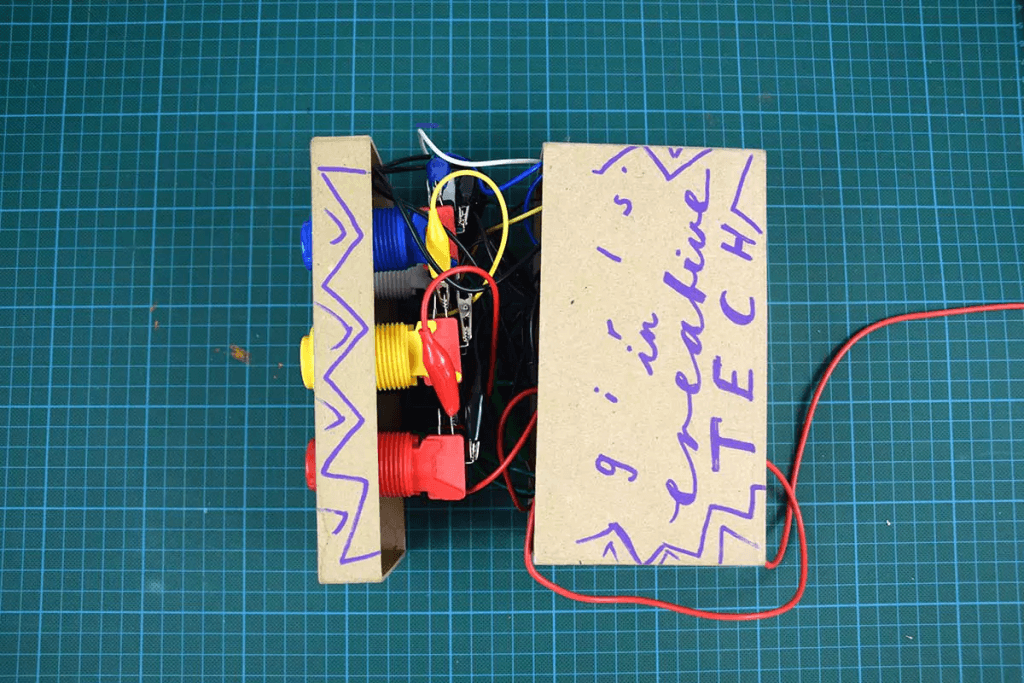
Schneide dann mit dem Cuttermesser vorsichtig für jeden Button ein Loch in den Deckel der Pappkiste und stecke die Arcade Buttons hinein.
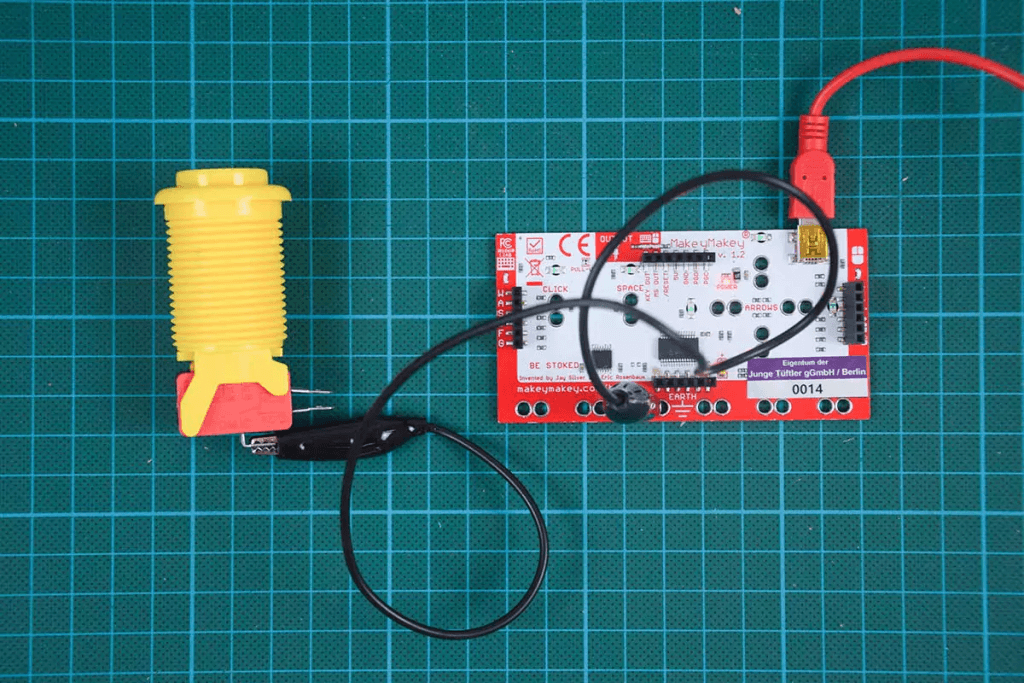
Schließe das Makey Makey an deinen Computer an. Anschließend verbindest du mit einer Krokoklemme die Erdung des Arcade Buttons (unterster Kontakt) mit “Earth” (Erdung) am Makey Makey.
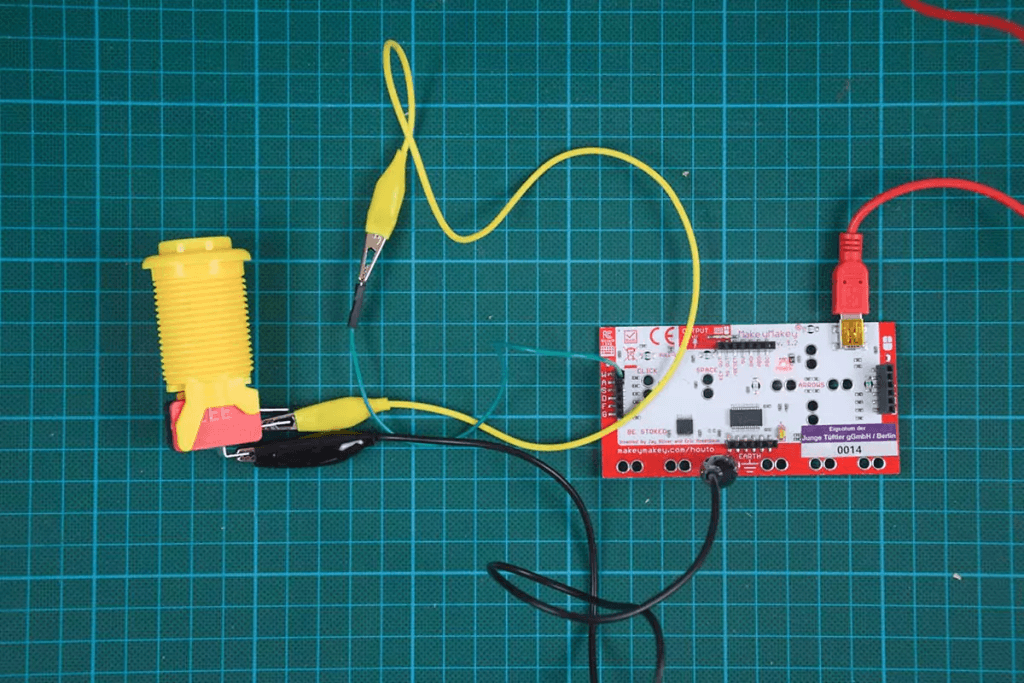
Verbinde eine Litze (Jumperwire) mit A auf der Rückseite des Makey Makey. An die Litze klemmst du eine Krokoklemme und verbindest sie mit dem mittleren Anschluss des Arcade Buttons.
Genauso verbindest du die S,D,F, G und W-Tasten des Makey Makeys mit den Buttons. Drück den Arcade Button: Wenn die LED des Makey Makey leuchtet, ist es richtig angeschlossen.
Verbinde so alle sechs Arcade Buttons.
Teste, ob alle Buttons funktionieren. Wenn die LED des MakeyMakey leuchtet, sind sie richtig angeschlossen (s.o.).
Lege nun das MakeyMakey und die Kabel vorsichtig in die Kiste und setze den Deckel drauf. Wenn du Lust hast, kannst du die Kiste wild dekorieren!
Bevor du mit Ableton loslegst, öffne Learning Music. Dort lernst du viele tolle Sound- und Ableton Grundlagen. Tipp: Schau dir hier vor allem an, wie du Beats machen kannst
Lade dir die kostenlose Ableton 10 Testversion herunter und öffne Ableton auf deinem Computer.
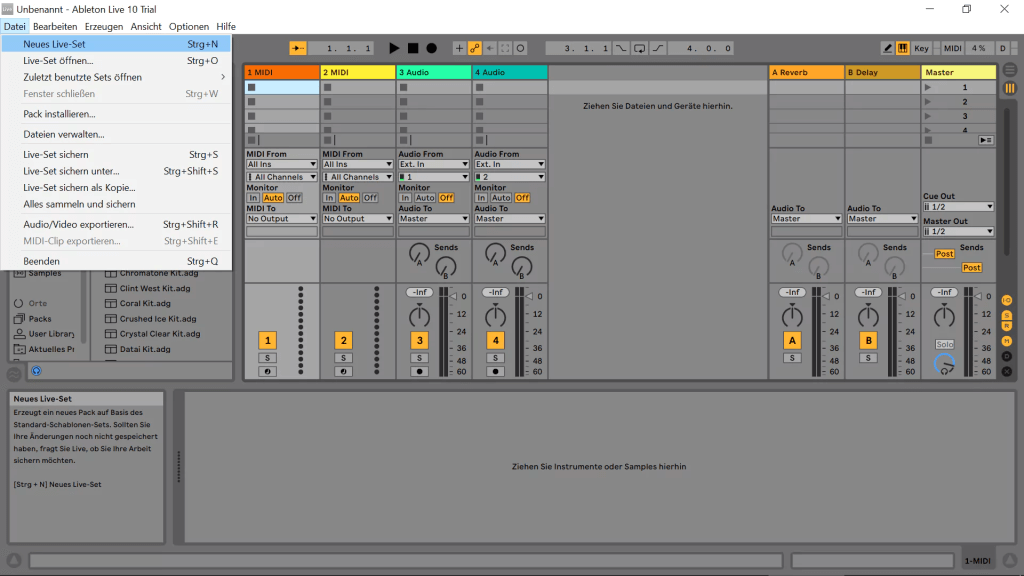
Du kannst dir jetzt einen Demo Track anhören. Öffne ein neues Projekt unter Datei > Neues Liveset.