Was ist Schrödingers Katze und was hat sie mit Computerspielen zu tun? Lass dich von Physikerin und Philosophin Giulia Paparo in eine verrückte, kreative Welt mitnehmen, in der Physik, Katzen und Computerspiele aufeinander treffen. Gemeinsam programmiert ihr mit Scratch dein eigenes Spiel. Dafür brauchst du keinerlei Vorkenntnisse und lediglich einen Computer und eine Internetverbindung. Nichts wie los!
Das benötigst du:

Nimm deinen Computer oder Tablet und besuche scratch.mit.edu. Klicke auf „Entwickeln“ und schon kannst du mit der Programmierung beginnen.

Nun überlegst du dir, welche Figuren in deinem Spiel erscheinen sollen und welcher Hintergrund dir gefällt. Ich habe heute eine fliegende Katze ausgesucht.
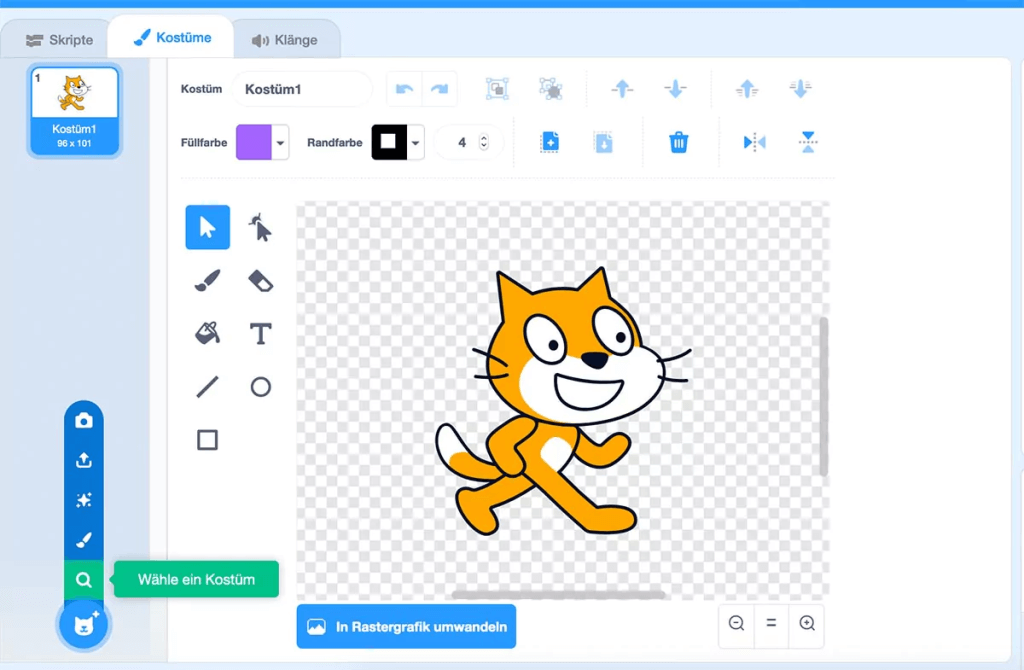
Unsere Schrödingers Katze ist nicht gleichzeitig lebendig und tot, sondern überall gleichzeitig und es ist immer schwer sie zu fangen!
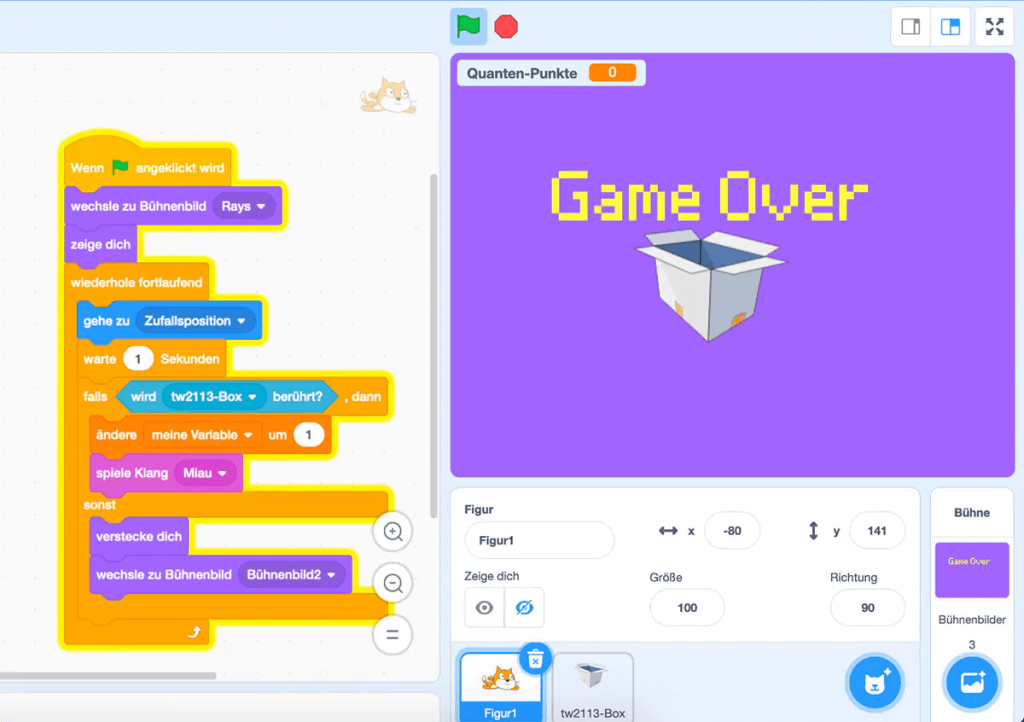
Jede Programmierung beginnt mit einem gelben Ereignis-Block. Sobald die grüne Fahne angeklickt ist, beginnt unser Programm. Damit sie sich immer an unterschiedlichen Positionen befindet, verwendest du dem Block “gehe zu “ und wählst “Zufallsposition” aus.

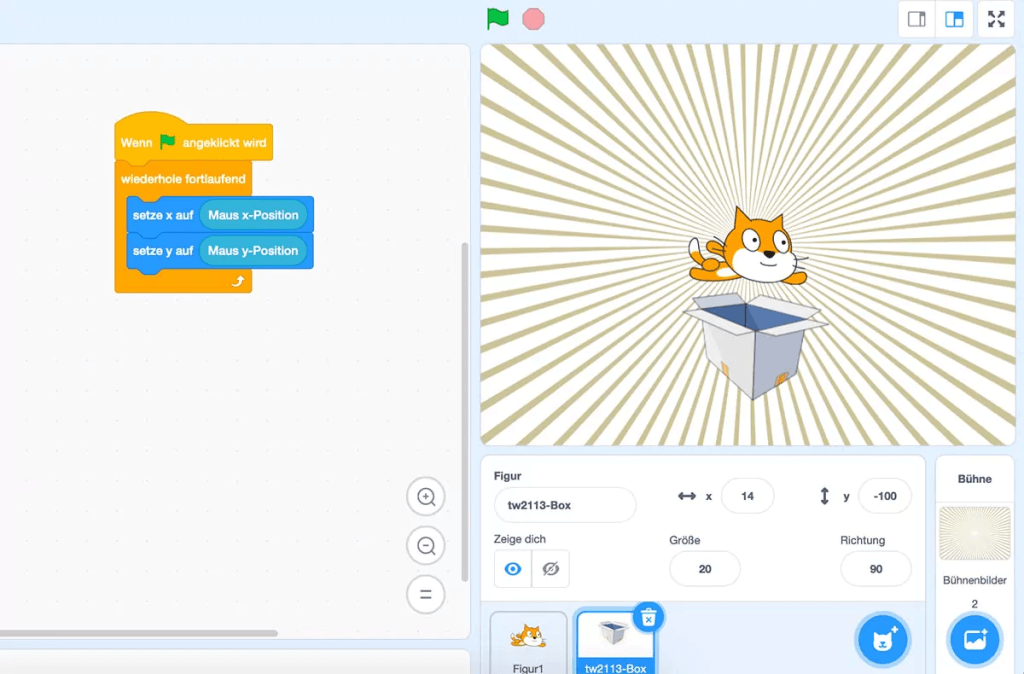
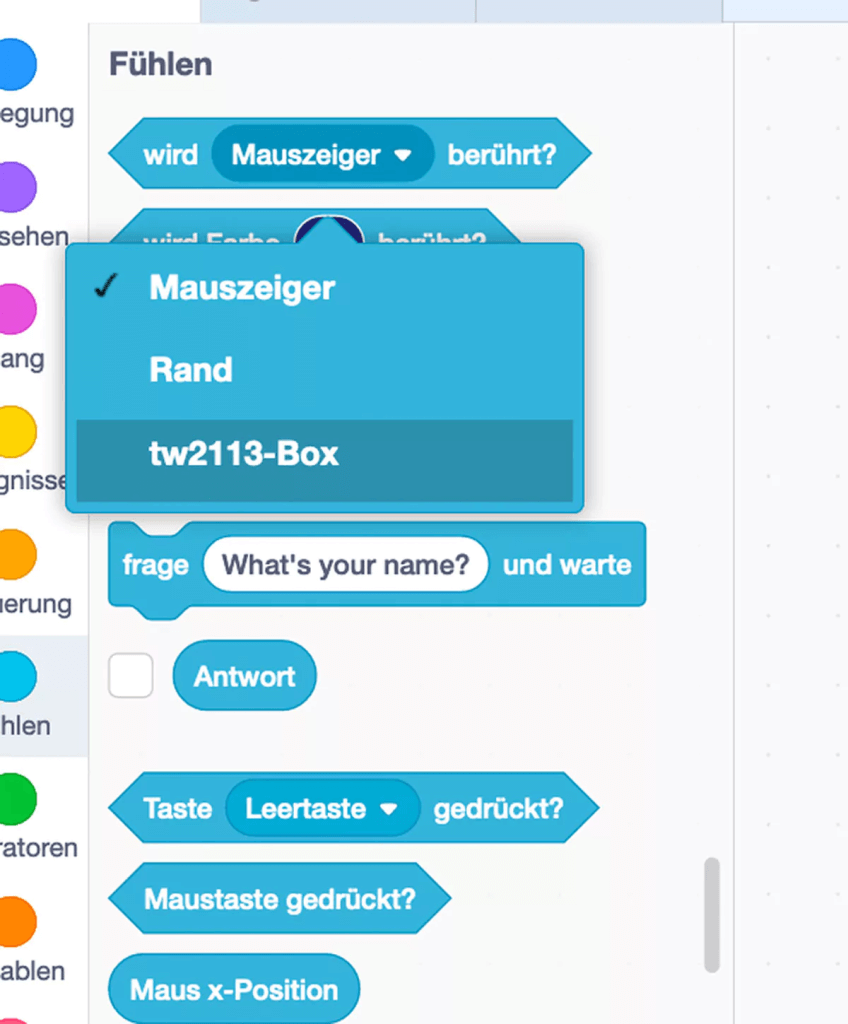
Nun musst du die Kiste programmieren, so dass sie immer sie dahin bewegt wo deine Maus ist. Dafür musst du die Kiste erstmal als Figur auswählen (bzw. in meinem Fall hochladen, da ich eine besondere Kiste benutzen wollte). Dann benutzt du die Blöcke “setze x auf ..“ und “setze y auf..”. Unter “fühlen” findest du die Blöcke “Maus x-Position” und “Maus y-Position” die du ebenfalls einfügst.
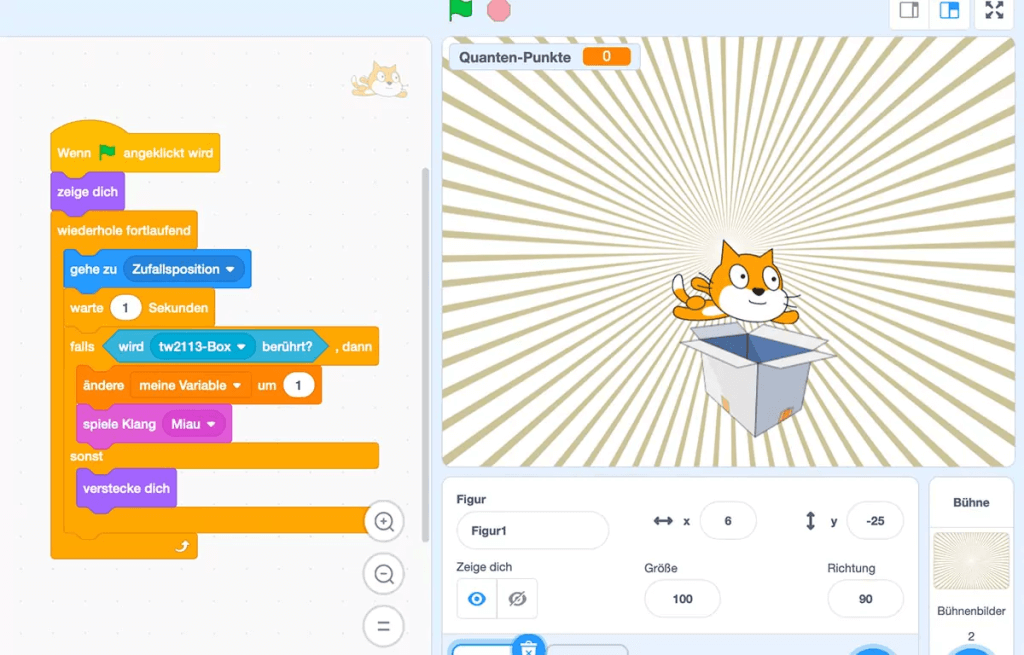
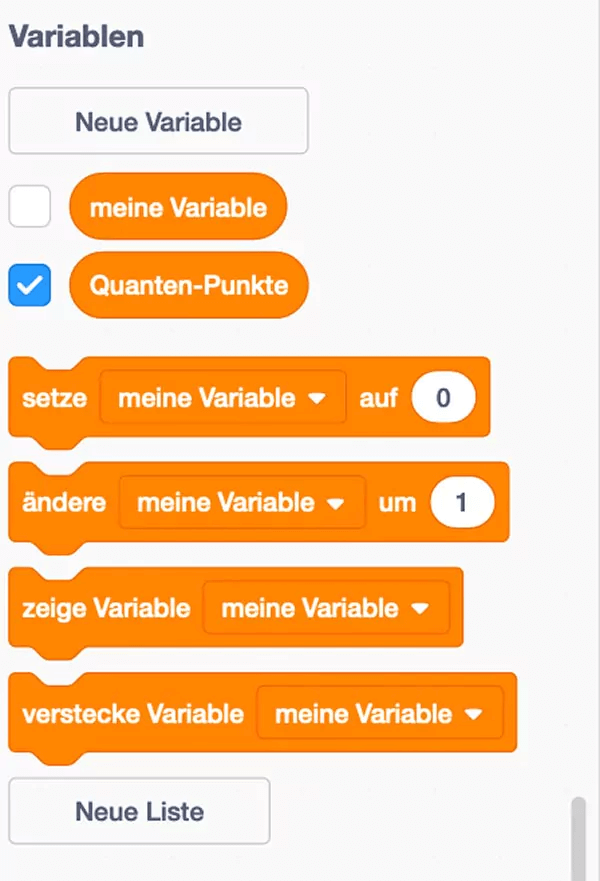
Jetzt wollen wir die Punkte zählen, wenn du die Katze fängst. Dafür musst du erst eine Variable erstellen, die Punkte zählt, meine nenne ich “Quanten-Punkte”. Dann musst dein Programm wissen, dass sich die Katze und die Kiste berührt haben. Dafür nutzt die Blöcke “Falls.. dann, sonst..” , “wird berührt” (hier deine Kiste auswählen) und “verstecke dich”.
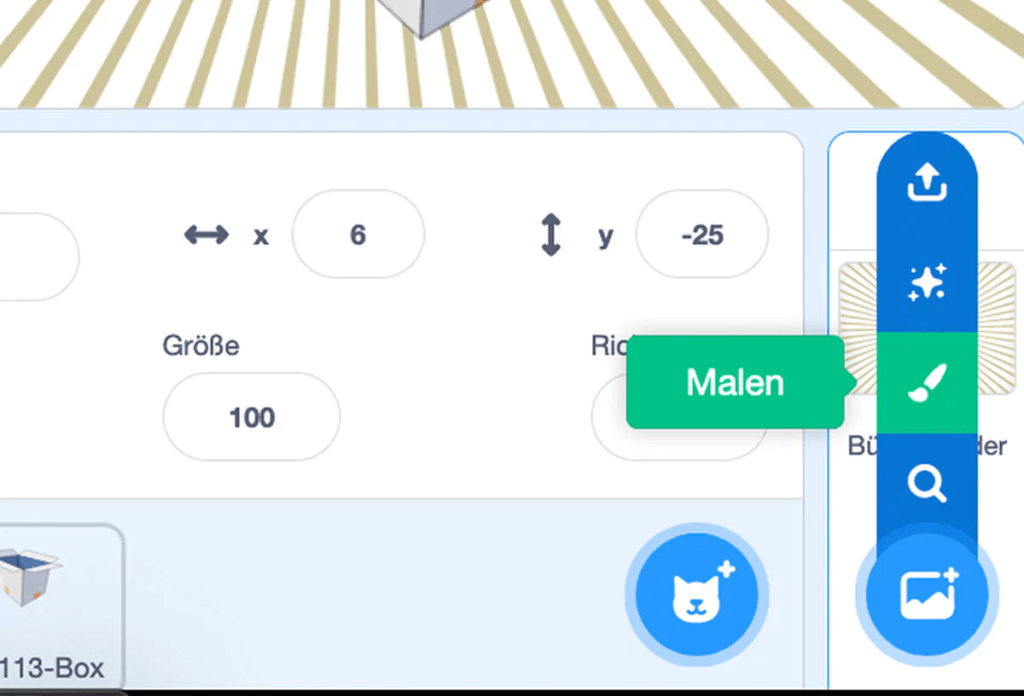
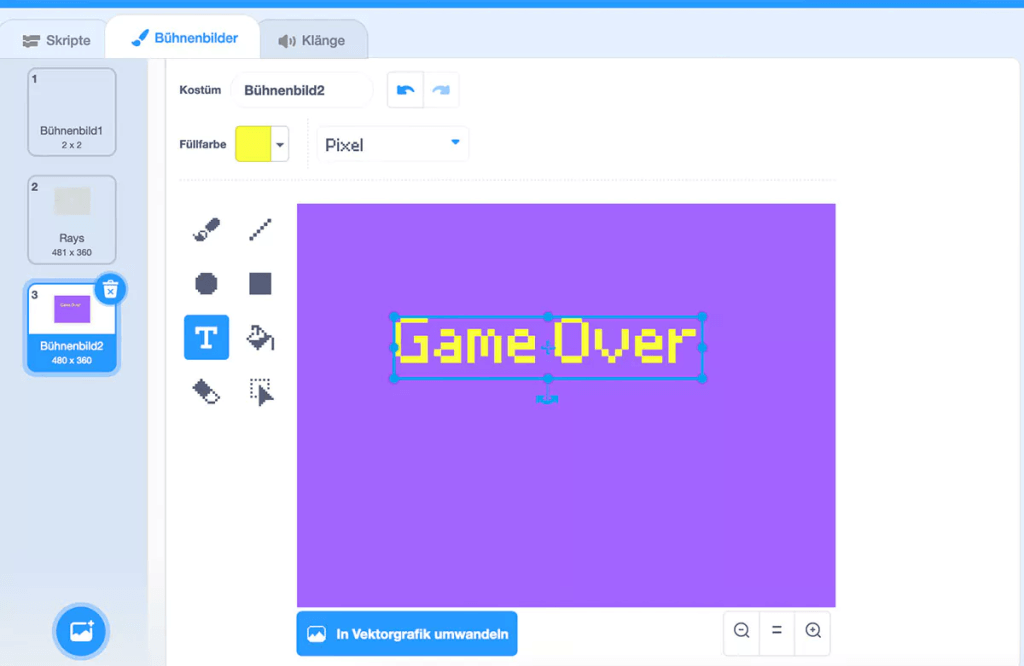
Als letztes fehlt nur noch das “Game Over” am Ende. Du kannst selber einen Hintergrund malen, auf dem “Game Over” steht. Dann programmierst du, dass wenn du die Katze nicht innerhalb einer Sekunde gefangen hast, dein “Game Over” Hintergrund (Bühnenbild) erscheint. Damit nicht immer Game Over als Hintergrund gezeigt wird, musst du am Anfang noch ein anderes Bühnenbild einfügen mit “wechsle zu Bühnenbild xxx”.