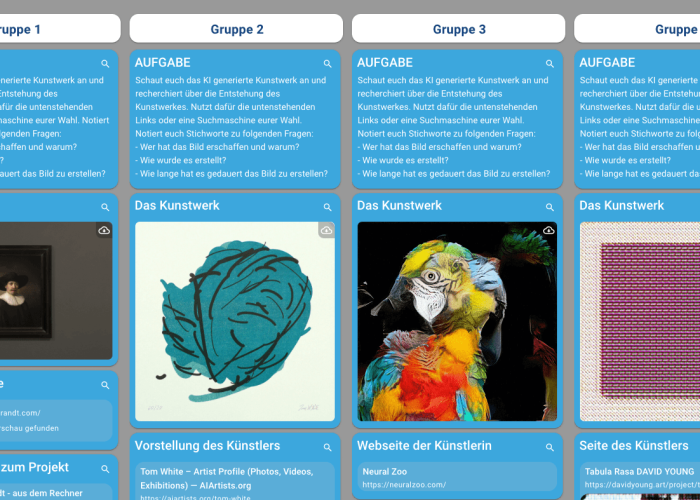

Klicke auf die Schaltfläche Pinnwände, hier wirst du in Zukunft deine gesammelten Pinnwände finden. Unten rechts befindet sich ein Plus-Button mit dem du neue Ordner und Pinnwände erstellen kannst.
Klicke auf das Ordnersymbol  , um einen neuen Ordner zu erstellen. Danach kannst du deine Pinnwände in den Ordnern ziehen.

Klicke dieses Symbol  , um eine neue Pinnwand zu erstellen. Es öffnet sich ein neues Menü in dem du, unter anderem, folgendes einstellen kannst:
Wenn du alle Einstellungen gesetzt hast, drücke auf „Speichern“ um zu deiner Pinnwand zu gelangen. Bei manchen Pinnwänden hast du zusätzlich noch die Möglichkeit eine Vorlage wie z.B. Wochenplan, To Do etc. zu wählen.
Das Teilen-Symbol oben links  ermöglicht dir, Zugriffsrechte für deine TaskCards festzulegen und diese bei Bedarf mit einem Passwort zu schützen.
Du kannst die Berechtigungen für deine TaskCard und die einzelnen Spalten unter Rechte verweigern oder Lese- und Schreibberechtigungen für bestimmte Personen vergeben.
Nachdem du deine Einstellungen unten links gespeichert hast, kannst du die TaskCard zum Beispiel über einen Link oder QR-Code teilen.