Künstliche Intelligenz

Smart recyceln mit KI 

In dieser Selbstlerneinheit für Schüler*innen erfährst du, wie dir maschinelles Lernen bei der Mülltrennung helfen kann. Indem du ein KI-Modell in Teachable Machine oder Machine Learning for Kids trainierst, lernst du, wie ein Computer verschiedene Abfallarten wie Plastik, Papier und Restmüll erkennen und effizient sortieren kann. Mach dich bereit zu erleben, wie Technologie unser Recycling vereinfachen und der Umwelt helfen kann!
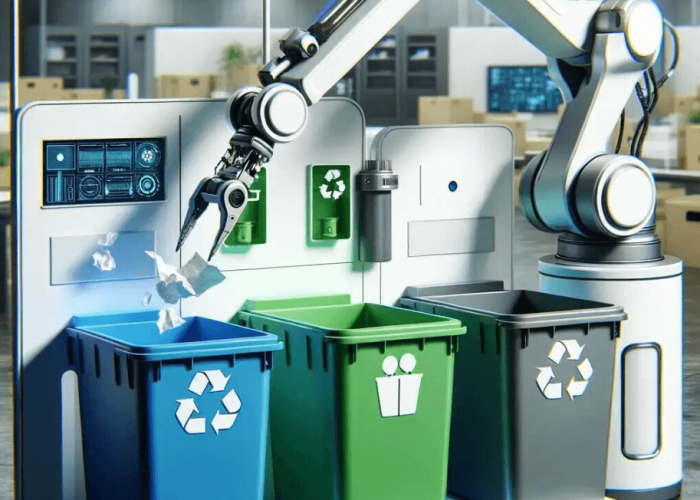
Roboter-Arm der Müll in drei verschiedene Mülltonnen trennt.
So geht's

Smart recyceln mit KI

Vorbereitung:

  • Lade deinen Laptop oder dein Tablet auf.
  • Stelle sicher, dass dein Laptop/Tablet mit dem Internet verbunden ist.
  • Sammel ein paar Abfallgegenstände. Für jede Recyclingkategorie – Plastik, Papier, Restmüll – benötigst du ein paar (ca. 8) Gegenstände. Lege pro Kategorie 2-3 Gegenstände zur Seite, die du erst später in der Testphase benötigst, um zu kontrollieren, wie gut dein Modell funktioniert.

Tipp:
Stelle sicher, dass jeder Abfallgegenstand gut erkennbar ist und eindeutig zu seiner Kategorie gehört. Vermeide Gegenstände mit Mischmaterialien, wie zum Beispiel eine Plastikflasche mit einem Etikett aus Papier.

Einführung und theoretischer Hintergrund (5 min)

Hast du dich schon mal gefragt, warum Mülltrennung so wichtig ist? Jedes Mal, wenn wir den Müll richtig trennen, geben wir wiederverwertbaren Materialien ein zweites Leben und helfen, Mülldeponien vor einer Überfüllung zu bewahren. Wusstest du, dass derzeit weltweit nur ein kleiner Prozentsatz des Plastikmülls tatsächlich recycelt wird? Der Rest landet zum Beispiel auf Mülldeponien oder verschmutzt unsere Ozeane und schadet so der Tierwelt und unseren Ökosystemen. Durch das Trennen von Materialien wie Plastik, Papier und Glas schonen wir nicht nur Ressourcen, sondern verringern auch den Energieaufwand für die Herstellung neuer Produkte, indem wir gebrauchte Gegenstände recyclen. In dieser Übung wirst du ein KI-Modell trainieren, das dabei hilft, den Abfall schneller und genauer zu sortieren – ein kleiner, aber wichtiger Schritt hin zu einer saubereren Erde.
Lächelnde Weltkugel mit Recycling Symbolen und Mülltonnen.
Bevor du loslegst, lass uns nochmal ein paar wichtige Zusammenhänge klären, die du verstehen solltest, bevor du dein KI-Modell trainierst:

Maschinelles Lernen (ML)

Maschinelles Lernen ermöglicht es Computern, aus Beispielen zu lernen und Muster zu erkennen, ohne für jede Aufgabe explizit programmiert zu werden. In dieser Übung wirst du sehen, wie ML die Mülltrennung effizienter machen kann, indem das Modell aus den von dir bereitgestellten Daten „lernt“.

Überwachtes Lernen

Dies ist eine Form des maschinellen Lernens, bei der der Computer aus gekennzeichneten Beispielen lernt – zum Beispiel aus Bildern von Müll, die vorher als Plastik, Papier oder Glas markiert wurden.

Erstelle dein eigenes KI-Modell (35min)

Jetzt ist es Zeit, dein KI-Modell zu erstellen, das den Müll automatisch in die richtige Tonne bzw. Recyclingkategorie einsortiert. Du kannst zwischen zwei Programmen wählen: Teachable Machine (TM) und Machine Learning for Kids (MLfK), je nachdem, mit welchem Gerät du arbeitest.


Beide Tools folgen einem ähnlichen Ablauf: Klassen einrichten, Bilder aufnehmen, das Modell trainieren, es mit neuen Gegenständen testen und die Ergebnisse überprüfen.

  • Teachable Machine (TM) ist ein browserbasiertes Tool, das du auf einem Computer oder Laptop nutzen kannst. Es funktioniert nicht auf dem Tablet.
  • Machine Learning for Kids (MLfK) ist ebenfalls browserbasiert und ideal für Tablets.


Prozess zum Erstellen deines KI-Modells
Um zu verstehen, wie dein KI-Modell aufgebaut wird, schauen wir uns erstmal die einzelnen Schritte an, die für die Erstellung notwendig sind:

  1. Klassen anlegen
    • Eine Klasse ist einfach eine Kategorie, die benutzt wird, um Daten zu kennzeichnen. Zum Beispiel sind „Plastik“ und „Papier“ Klassen für dein Mülltrennungsprojekt.
    • Insgesamt legst du 4 Klassen an: Plastik, Papier, Restmüll und Hintergrund.

Warum brauchst du eine Klasse für den Hintergrund?

Eine “Hintergrund” Klasse hilft dem Modell zu verstehen, was kein Abfall ist, sondern zu der Umgebung gehört, in der du Fotos machst. So wird das Modell später nicht von anderen Dingen abgelenkt, die sich im Bild befinden.

  1. Trainingsdaten aufnehmen
    • Als Trainingsdaten verwendest du Fotos von den Abfallgegenständen, die du bereitgestellt hast. Anhand dieser Daten lernt das Modell wie z.B. Plastik- oder Papiermüll aussieht.
    • Du brauchst 10-15 Fotos pro Klasse.
    • Nimm die Fotos aus verschiedenen Winkeln und in unterschiedlichen Lichtverhältnissen auf, um dein Modell genauer zu machen.
    • Fotografiere vor einem neutralen Hintergrund, um Ablenkungen zu vermeiden.
  2. Testdaten aufnehmen
    • Die Testdaten zeigen dir, wie gut das Modell neue Gegenstände erkennt, die es zuvor nicht gesehen hat.
    • Nimm von 2-3 neuen Gegenständen Fotos auf, die du zur Seite legst und nicht in den Trainingsdaten verwendest.
    • Fordere das Modell heraus mit:
      • Abfall aus Mischmaterial (z.B., ein Joghurtbecher aus Plastik mit einem Papieretikett).
      • Verschiedenen Abständen und Lichtverhältnissen.
  3. Genauigkeit deines Modells überprüfen
    • Nachdem du dein Modell getestet hast, überprüfe folgendes:
      • War das Modell genau oder hat es Fehler gemacht?
      • Wie hilfreich war die “Hintergrund” Klasse, um Fehler zu reduzieren?
      • Was könnte die Genauigkeit des Modells verbessern?

Tipp

Wenn die KI die Gegenstände nicht gut erkennt, versuche dein Modell mit ein paar Anpassungen neu zu trainieren:

  • Füge den Klassen mehr Fotos hinzu.
  • Verwende verschiedene Lichtverhältnisse und Blickwinkel, um das Modell genauer zu machen.
  • Füge den Klassen noch mehr Beispiele hinzu.

Diese Anpassungen können dir helfen, dein Modell besser und zuverlässiger zu machen.

Wenn du die allgemeinen Anweisungen zur Erstellung des Modells sorgfältig gelesen und den Prozess verstanden hast, kannst du jetzt das Software-Tool auswählen, das du für dein KI-Modell verwenden möchtest. Unten findest du die detaillierten Anleitungen für beide Tools. Also, los geht‘s!

Schritt-für-Schritt Anleitung Teachable Machine (TM):

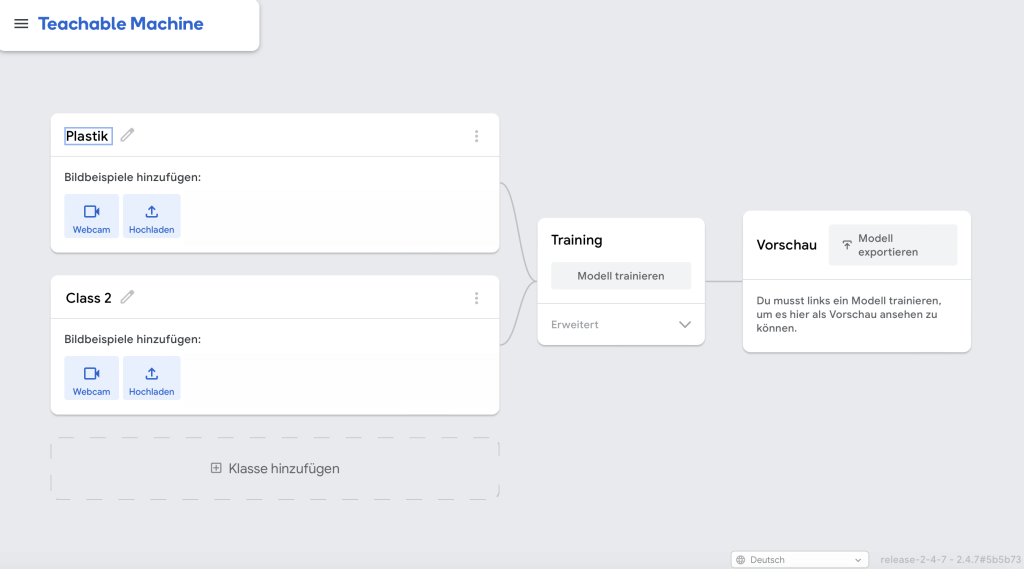
Hier findest du die Anweisungen zum Erstellen deines Modells in TM.
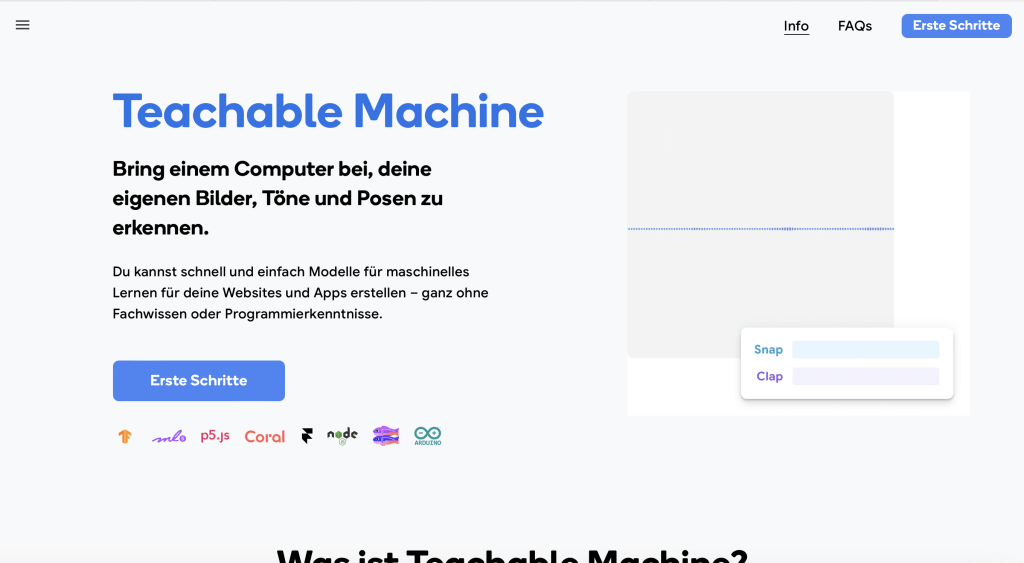
  1. Öffne Teachable Machine (TM)
  2. Erstelle ein neues Projekt
    • Auf der Seite Neues Projekt, wähle „Bildprojekt“ aus.
    • Wähle im nächsten Schritt „Modell mit Standardbildern“.
  3. Lege die Klassen an
    • Erstelle 4 Klassen: Plastik, Papier, Restmüll und Hintergrund.
    • Du kannst die Namen der Klassen ändern, indem du auf das Stiftsymbol klickst. Neue Klassen erstellst du über das Feld “+ Klasse hinzufügen”.
  1. Nimm Fotos für die Trainingsdaten auf
    • Nimm für jede Klasse (Papier, Plastik, Restmüll, Hintergrund) Fotos der passenden Abfallgegenstände auf, wie in der allgemeinen Anleitung beschrieben.
    • Es sollten 10-15 Fotos pro Klasse sein, auf denen die Gegenstände in verschiedenen Blickwinkeln und Lichtverhältnissen erfasst werden.
    • Lade die Fotos in der entsprechenden Klasse hoch.
  2. Trainiere dein Modell
    • Nachdem du alle Fotos hochgeladen hast, klicke in der Spalte „Training“ auf „Modell trainieren“.
    • Tipp: Der Trainingsprozess kann ein paar Minuten dauern. Verlasse währenddessen nicht die Webseite.
  3. Teste dein Modell
    • Sobald das Modell trainiert wurde, kannst du deine aufbewahrten Testfotos nutzen, um zu schauen, wie gut dein Modell neue Gegenstände erkennen und einsortieren kann. Nutze dafür die Kamera/Webcam.
    • Die Vermutung des Modells, in welche Recyclingkategorie der Gegenstand gehört, wird dir in der Spalte “Vorschau” angezeigt.
  4. Reflexion
    • Nutze die Reflexionsfragen aus der allgemeinen Anleitung, um die Genauigkeit deines Modells zu überprüfen und Anpassungen vorzunehmen.
Schritt-für-Schritt Anleitung Machine Learning for Kids (MLfK):
Hier findest du die Anweisungen zum Erstellen deines Modells in MLfK.
  1. Öffne MLfK
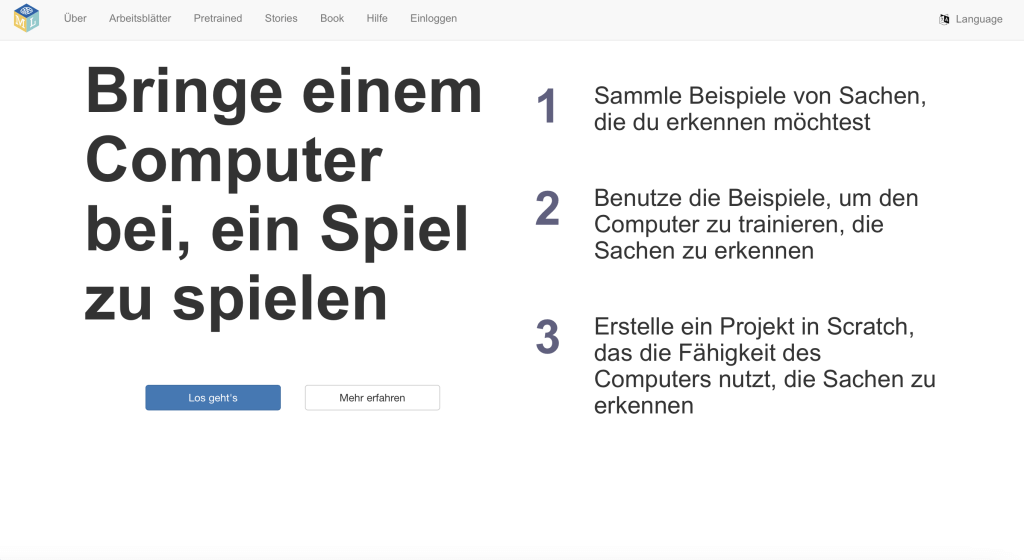
    • Öffne das Programm über den Link https://machinelearningforkids.co.uk/
    • Tipp: Die Sprache kannst du oben rechts in der Ecke ändern.
    • Klick auf „Los geht’s“ und wähle eine Log-in Option aus.
    • Tipp: Ohne ein Konto werden deine Daten nicht gespeichert, wenn du die Seite verlässt. Falls du planst, dieses Tool regelmäßig zu nutzen, solltest du dich mit Hilfe einer Lehrkraft oder eines Elternteils anmelden, um deine Arbeit zu speichern.
  2. Erstelle ein neues Projekt
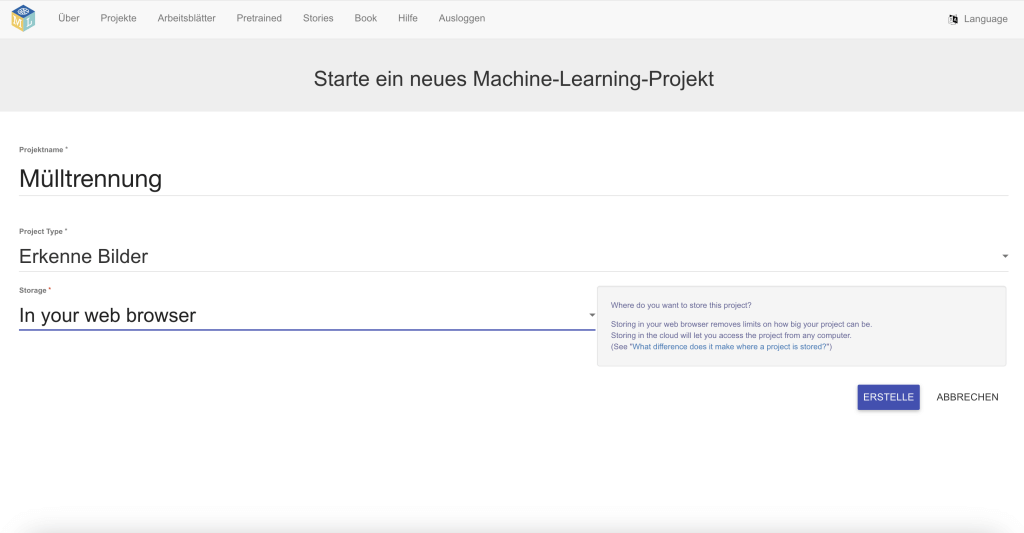
    • Klick auf „+ Erstelle ein neues Projekt“.
      • Gib dem Projekt einen Namen.
      • Wähle “Erkenne Bilder“ aus.
      • Wähle “In your web browser” als Speicherort.
    • Klick auf “Erstelle”.
  1. Lege Klassen an
    • Öffne dein Projekt und klick auf “Trainieren”.
    • Lege über “+ Erstelle eine neue Kategorie” 4 Klassen (Papier, Plastik, Restmüll, Hintergrund) an.
  2. Nimm Fotos für die Trainingsdaten auf
    • Nimm für jede Klasse Fotos der passenden Abfallgegenstände auf, wie in der allgemeinen Anleitung beschrieben.
    • Es sollten 10-15 Fotos pro Klasse sein, auf denen die Gegenstände in verschiedenen Blickwinkeln und Lichtverhältnissen erfasst werden.
  3. Trainiere dein Modell
    • Nachdem die Trainingsdaten aufgenommen wurden, ist es Zeit, das Modell zu trainieren.
    • Gehe zurück zur Projektübersicht.
    • Wähle “Lernen & Testen”.
    • Klick auf das Feld “Trainiere ein neues maschinelles Lernmodell”.
    • Tipp: Der Trainingsprozess kann je nach Anzahl der hochgeladenen Bilder einige Sekunden dauern. In dieser Phase „lernt“ das Modell, neue Gegenstände anhand der bereitgestellten Beispiele zu klassifizieren.
  4. Teste das Modell
    • Sobald das Modell trainiert wurde, kannst du deine aufbewahrten Abfallgegenstände nutzen, um zu schauen, wie gut dein Modell neue Gegenstände erkennen und einsortieren kann.
    • Klick auf das Feld “Test mit Webcam”.
    • Halte die verschiedenen Gegenstände vor die Kamera, um die Genauigkeit des Modells zu überprüfen. Ordnet das Modell alle Objekte in die richtige Kategorie ein?
  5. Reflexion
    • Nutze die Reflexionsfragen aus der allgemeinen Anleitung, um die Genauigkeit deines Modells zu überprüfen und Anpassungen vorzunehmen.

Abschluss (5 min)

Fantastisch! Du hast mithilfe des maschinellen Lernens dein eigenes KI-Modell erstellt, das bei der Sortierung von Abfall in die richtige Kategorie helfen kann. Durch die Automatisierung von Prozessen wie der Mülltrennung können wir solche Abläufe genauer und effizienter machen und gleichzeitig etwas für die Umwelt tun. Solche smarten Technologien haben das Potenzial, uns in Zukunft bei noch mehr Umweltproblemen zu unterstützen.

Erweiterung (15 min)

Wenn du Lust hast, weiter an deinem Modell zu arbeiten, kannst du folgende Dinge ausprobieren:

  • Interaktive Projekte in MLfK erstellen: Nutze den Bereich „Machen“ in Machine Learning for Kids, um dein Modell in Scratch zu integrieren und eine interaktive Anwendung daraus zu entwickeln.
  • Trainingsdaten erweitern: Füge deinen Klassen mehr Bilder hinzu, damit dein Modell noch besser funktioniert.
  • Füge weitere Klassen hinzu: Neben den Recyclingkategorien Papier, Plastik und Restmüll gibt es noch andere Kategorien, die du deinem Modell hinzufügen kannst, wie z.B. Glas oder Metall.

Experimentiere mit diesen Ideen, um dein Projekt zu verbessern und noch ansprechender zu gestalten!

Viel Spaß beim Ausprobieren

Das könnte dich auch interessieren:

Cookie Consent mit Real Cookie Banner